
Googleアナリティクス(UA)で目標を設定しよう。これでお申し込みページなどのアクセス数がすぐわかる!

Googleアナリティクスを設定してデータが見れるようになったら気になるのが、お申し込みページやメルマガ登録などの特定のページのアクセスではないでしょうか。
[行動]ー[サイトコンテンツ]ー[すべてのページ]を開き、気になる特定のページのURLで検索すると確認することはできますが、毎回検索するのは手間ですし、Googleアナリティクスを開いたらパッとわかりたいですよね。
そこで、Googleアナリティクスを開いたらパッとわかるようにするために『目標』を設定してみましょう。
Googleアナリティクス設定
Googleアナリティクス(UA)の設定がまだの方は、こちらの動画をご参照ください。

目次
Googleアナリティクス(UA)での目標の設定方法
Googleアナリティクスを開きます。(ユニバーサルアナリティクスでの設定のご案内です)
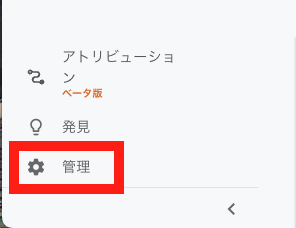
左下のメニュー下部にある「管理」をクリックします。
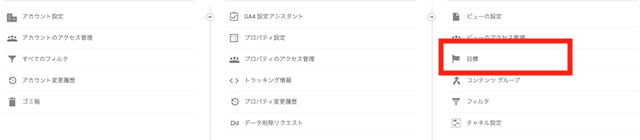
管理画面が表示されるので、一番右の「ビュー」列の中の「目標」をクリックします。

目標の画面が表示されるので、左上の「+新しい目標」をクリックします。
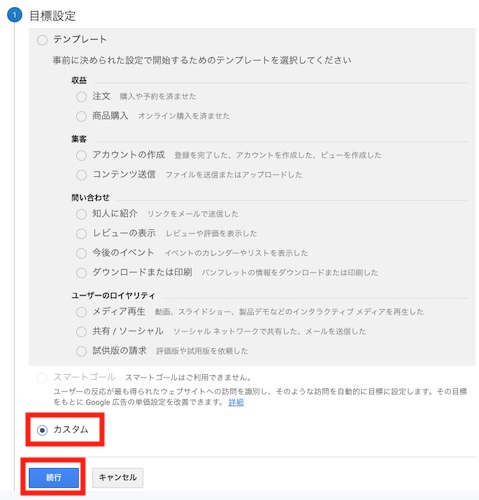
目標設定画面が表示されます。まずは「カスタム」を選択して「続行」ボタンを押しましょう。
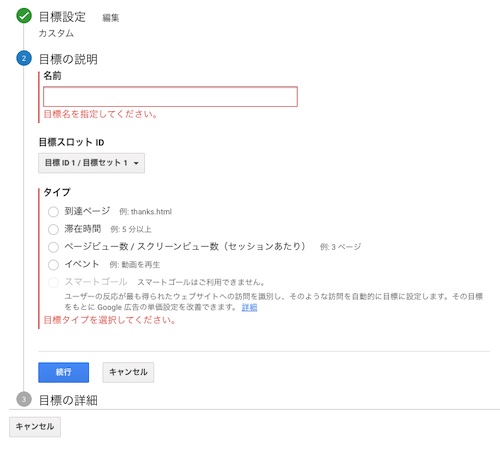
目標の説明画面が表示されます。
名前はご自身がわかりやすい目標名(例えば、メルマガ登録画面へのアクセスを目標とするなら「メルマガ登録」など)を入力してください。
タイプは、目標の種類によって異なりますが、ここでは「特定のページの表示を確認したい」ことを目的にご説明しているので、「到達ページ」を選択して、「続行」ボタンを押してください。
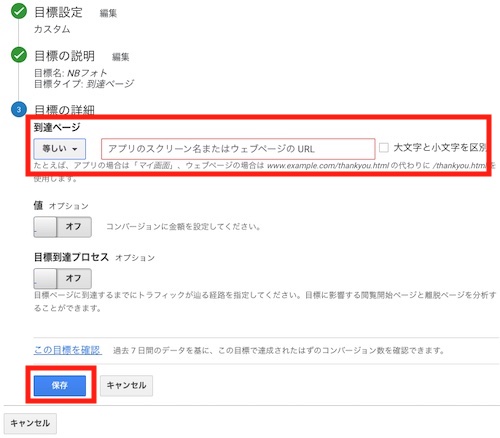
目標の詳細画面が表示されます。
「到達ページ」に確認したい特定のページのURLを入力しますが、その際に下記をご注意ください。
計測したい特定のページが、例えば https://abc.com/contact/ だとします。
そうすると、到達ページの設定は、「等しい」にして /contact/ と入力すればよいのですが、例えばFacebookでこのページを紹介し、FBからリンクをクリックしてこのページにアクセスした場合、 /contact/?fbclid=IwAR3oNJM3... といったように勝手に後ろにパラメーターがついてしまいます。
このようなアクセスも拾っていきたい場合は、到達ページの設定を「先頭が一致」にして /contact/ と入力しましょう。
なお、入力するURLは、ホームページのドメイン部分(ここでは https://abc.com )は不要です。
到達ページを設定しましたら「保存」ボタンを押して完了です。

このように設定されたことをご確認ください。