
ワードプレスをインストールしたらすぐにやっておきたい3つの初期設定
ワードプレスをインストールし「さっそく記事を更新しよう!」と投稿する前にやっておきたいワードプレスの初期設定があります。その設定とは、下記の3点です。
- テーマを整える。
- ワードプレスの「設定」メニュー内を整える。
- おすすめのプラグインをインストール・設定する。
セキュリティ対策など、重要な設定になりますので、ワードプレスをインストールしたら、すぐにやっておきましょう!
それでは、具体的な設定方法をご説明します。
目次
テーマを整えましょう
使いたいテーマがまだインストールされていない場合
STEP
使いたいテーマをインストールする
レンタルサーバー(エックスサーバー)契約時に、SWELLなど使いたいテーマをすでに購入済みの場合、デフォルトテーマを選択して進みました。
そうすると、まだこの段階でテーマがインストールされていません。
まずは、使いたいテーマをインストールしましょう。
STEP
インストール方法について
テーマの公式サイトにマニュアルが提供されている場合が多いので、ご確認ください。
このサイトでよくでてくるテーマについて
- SWELLの場合
WordPressテーマ「SWELL」をインストールする方法 - Cocoonの場合
Cocoonテーマをインストールする方法 - SANGOの場合
WordPressにテーマをインストールする方法
デフォルトでインストールされている不要なテーマを削除しましょう
STEP
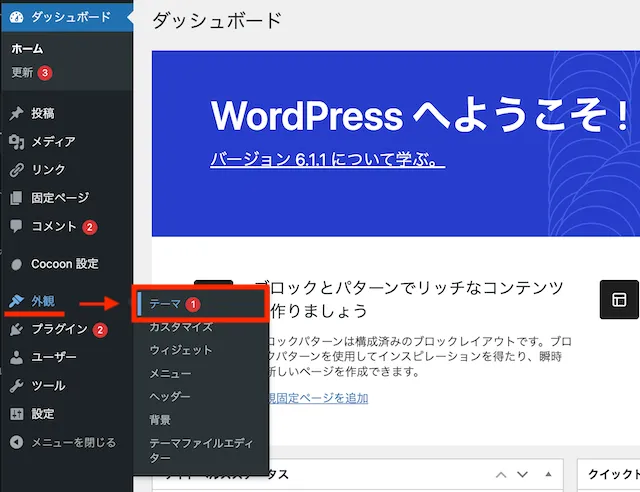
ワードプレスの左側メニューから「外観」ー「テーマ」をクリックします。
STEP
使いたいテーマ(サンプル画像の場合、「Cocoon」)以外に3つのワードプレスの公式テーマがインストールされた状態になっています。
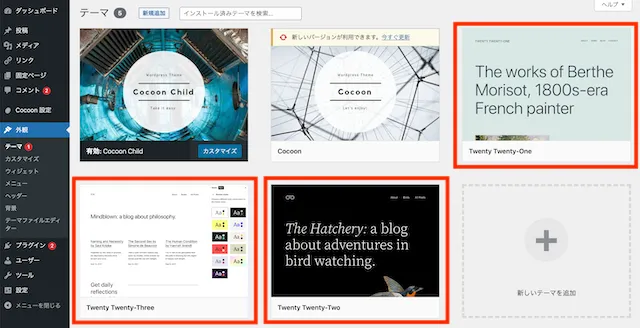
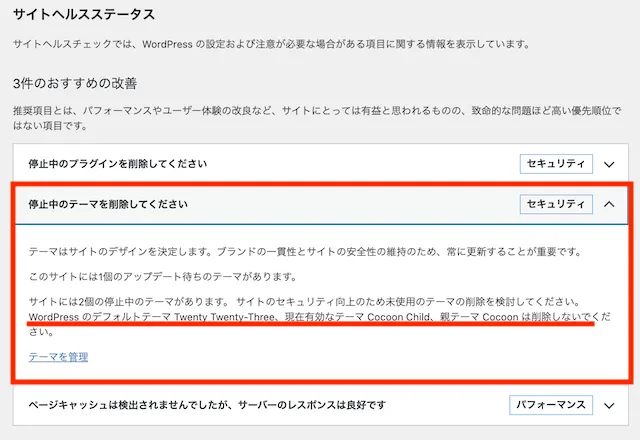
ワードプレスのサイトヘルスステータスを見ると「停止中のテーマを削除してください」とありますので、不要なテーマは削除しましょう。ただ、これから使うテーマ以外にワードプレスのデフォルトテーマ一つは残さないといけないので、サイトヘルスステータスのとおり「Twentyシリーズの最新版」も残します。
STEP
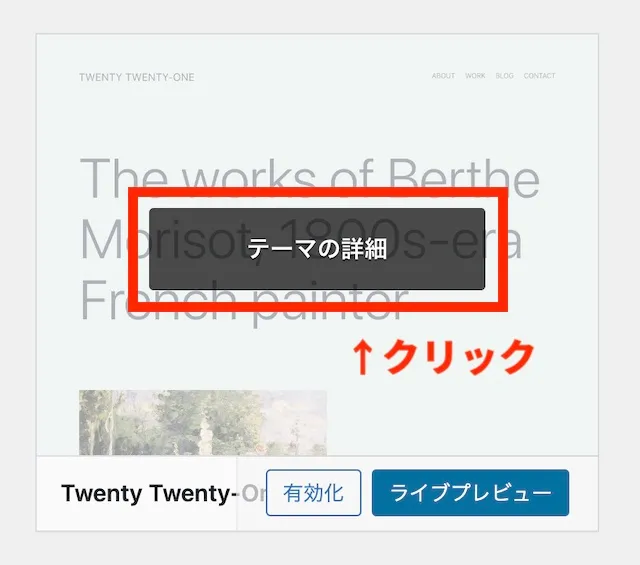
不要なテーマの上にカーソルを持っていくと「テーマの詳細」というボタンが表示されます。これをクリックします。
STEP
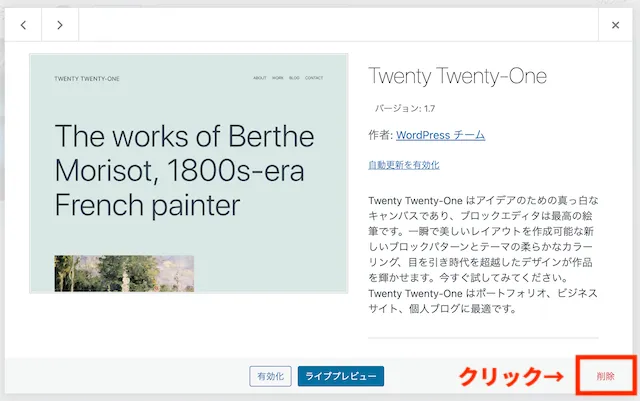
右下に「削除」という文字が表示されるので、それをクリックします。
STEP
削除するかどうかの確認画面が表示されるので「OK」ボタンを押します。
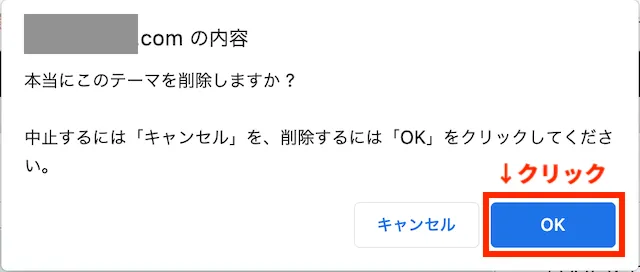
すると、今、手続きしたテーマが削除されます。削除を確認したら、他の不要なテーマ(「Twenty Twenty-Three」以外)も削除してください。
ワードプレスの「設定」メニュー内を整えましょう
ワードプレスの「設定」メニューの中で変更しておいた方がよい箇所をご説明します。
「一般」メニュー内の変更箇所
STEP
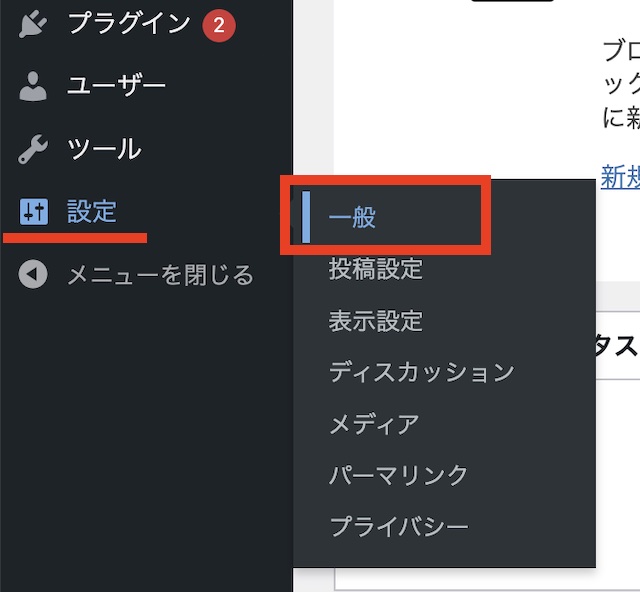
まずは、左側メニューの「設定」の中の「一般」をクリックしてください。
STEP
「キャッチフレーズ」の中がデフォルトの文章になっています。ここにブログの簡単な説明を書きましょう。
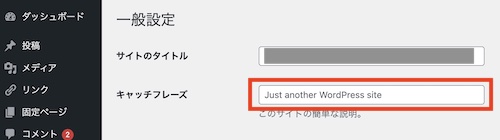
この文章は、Googleなどの検索結果でタイトルの下に表示される部分になります。パッと見て何のブログかわかりやすいような説明にしましょう。

入力が終わりましたら、画面を一番下にスクロールして「変更を保存」ボタンを押します。
「投稿設定」「表示設定」メニュー内の変更箇所
特に変更必須な箇所はありません。
「ディスカッション」メニュー内の変更箇所
ディスカッションというのは、主にブログのコメント欄のことです。
コメントを受け入れる場合、特に変更が必須な箇所はありませんが、下記の「コメントの手動承認を必須にする」にチェックを入れておくと表示されるコメントの事前承認ができます。

また、コメントを受け付けない場合は、下記の「新しい投稿へのコメントを許可」のチェックを外しましょう。

チェックが終わりましたら、画面を一番下にスクロールして「変更を保存」ボタンを押します。
「メディア」メニュー内の変更箇所
特に変更必須な箇所はありません。
「パーマリンク」メニュー内の変更箇所
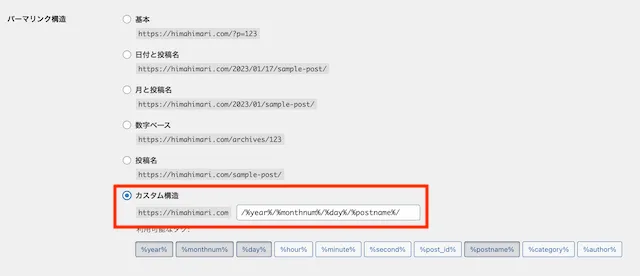
パーマリンクというのは、書いたブログ(各記事)のURLになる部分です。ここは自動設定されるものより、自分でタイトルに合ったURLに治せるようにした方がSEO的にいいので、「カスタム構造」を選択しましょう。
STEP
「カスタム構造」にチェックを入れます。
STEP
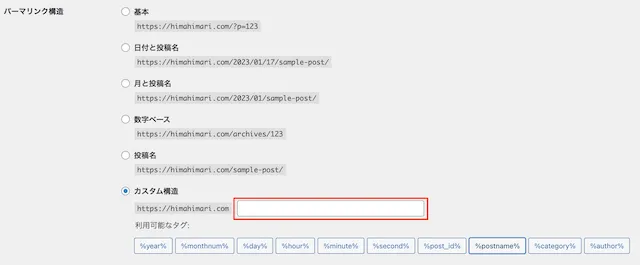
いったん白い枠の中をすべて削除します。
STEP
枠の中を設定します。
「利用可能なタグ」の中から、「%category%」→「%postname%」の順にクリックしましょう。すると、白い枠の中が「/%category%/%postname%/」となりますので、ご確認ください。
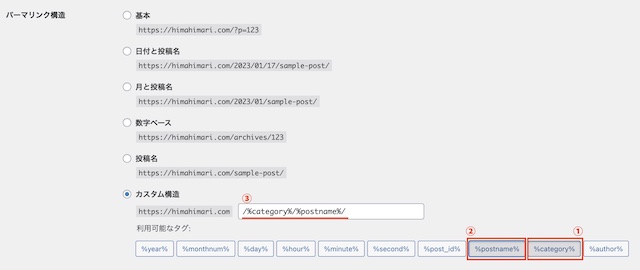
設定が終わりましたら、画面を一番下にスクロールして「変更を保存」ボタンを押します。
「プライバシーポリシー」メニュー内の変更箇所
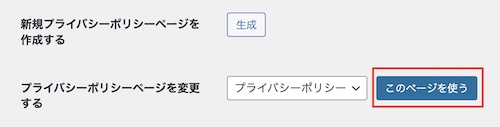
ワードプレスインストールと同時に作成される固定ページ「プライバシーポリシー」が表示されています。
今は設定せずに「プライバシーポリシー」の文章をブログにあったものに修正してから設定しましょう。
設定の際は
プライバシーポリシーの修正が終わって、設定する際は「このページを使う」ボタンをクリックすればOKです。
おすすめのプラグインをインストール・設定しましょう
プラグインの設定は、
- 初期設定で入っていて不要なプラグインを削除すること
- まだインストールされていない必要なプラグインをインストールすること
- 必要に応じてインストールしたプラグインの設定をすること
です。
デフォルトで入っている不要プラグインの削除
ワードプレス左側のメニューにある「プラグイン」をクリックします。
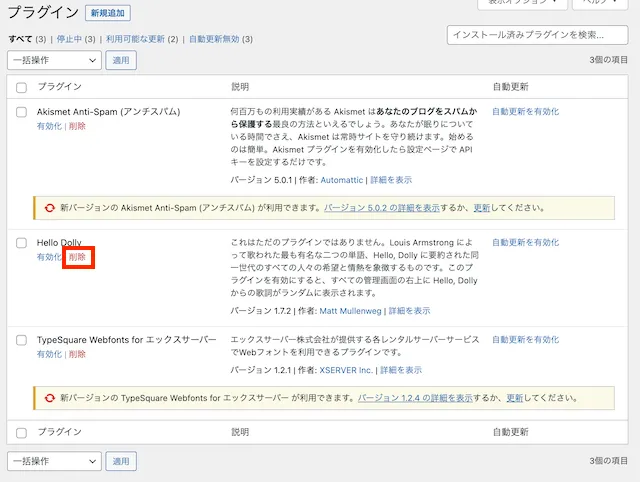
初期設定では、この画像のように3つのプラグインが入っていると思います(エックスサーバー利用の場合)。この中の「Hello Dolly」と「TypeSquare Webfonts for エックスサーバー」は不要です。使わないプラグインは削除したほうがいいので、一つずつ削除していきましょう。
STEP
「Hello Dolly」という文字の右下にある「削除」をクリックします。
STEP
削除を確認するメッセージが表示されますので「OK」ボタンを押します。
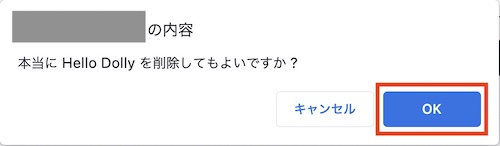
すると、プラグインが削除されます。同様にして「TypeSquare Webfonts for エックスサーバー」も削除しましょう。
プラグインのインストール・設定
おすすめのプラグインを順番にインストール・有効化し、必要に応じて設定していきます。
インストールと有効化はどのプラグインも手順が同じなので、「インストールと有効化」をご覧ください。その後、各プラグインの設定に進んでください。(現時点で「インストール済みプラグイン」に表示されているものは、インストールしなくて大丈夫です)
どのテーマにも共通してインストールをおすすめするプラグイン
- UpdraftPlus – バックアップ/復元
バックアップを取得します。 - WP Multibyte Patch
ワードプレスの日本語環境をサポートします。 - XML Sitemap & Google News
ブログの更新情報などをGoogleなどの検索エンジンにお知らせします。 - SEO SIMPLE PACK
SWELL開発者が作成したシンプルなSEOプラグインです。 - XO Security
ログイン関連のセキュリティを強化するプラグインです。
- 画像処理系は入れていません。アップロードする画像は事前にサイズ調整やWEBP化などで軽くすることをおすすめします。
インストールと有効化
STEP
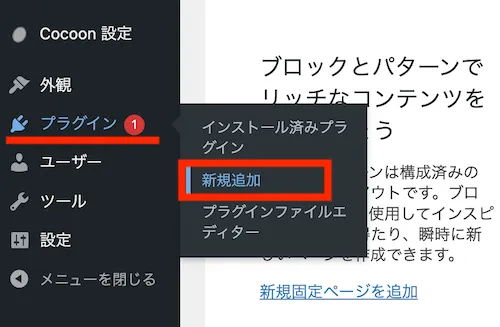
ワードプレス管理画面の左側メニューから「プラグイン」の中の「新規追加」をクリックします。
STEP
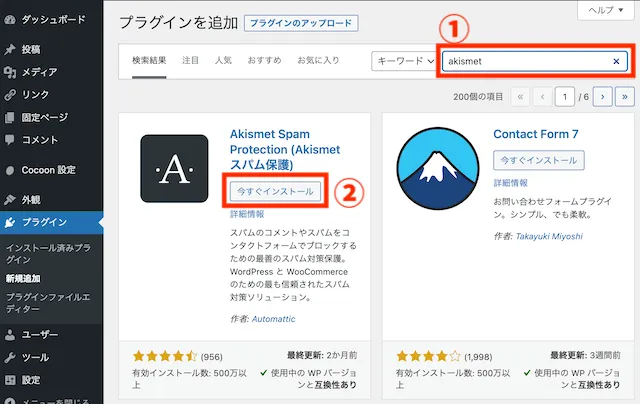
右上の「プラグインの検索」枠に対象のプラグイン名を入力し、検索結果に出た対象プラグインの「今すぐインストール」ボタンを押します。
STEP
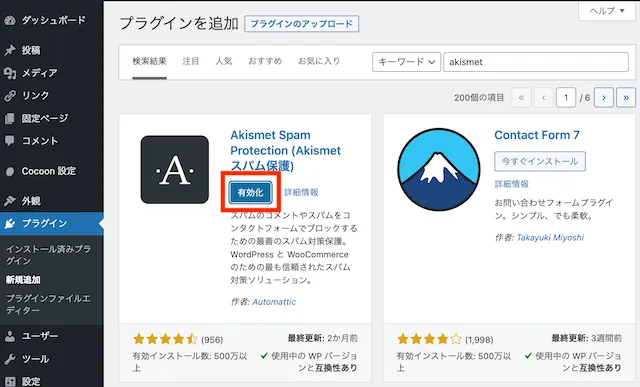
インストールが終わりましたら、ボタンの表示が「有効化」に変わります。「有効化」を押して有効化させましょう。
UpdraftPlus – バックアップ/復元の設定
設定方法はこちらの記事をご覧ください。
UpdraftPlusバックアップの設定方法
ワードプレスのバックアップのおすすめプラグイン「UpdraftPlus」の設定方法
ウェブサイトに何かあったとき復旧できるようにしたい!バックアッププラグイン(UpdraftPlus WordPress Backup Plugin)で定期的に自動バックアップしよう。
WP Multibyte Patchの設定
特に設定はありません。インストール・有効化して終了です。
XML Sitemap & Google Newsの設定
設定方法はこちらの記事をご覧ください。
XML Sitemap & Google Newsの設定方法
Googleに更新を通知するプラグイン『XML Sitemap & Google News』のインストール・設定方法
Googleに更新をお知らせするサイトマップ作成プラグイン『XML Sitemap & Google News』のインストール・設定方法のご案内です。
SEO SIMPLE PACKの設定
あわせて読みたい
シンプルなSEO対策のWordPressプラグイン『SEO SIMPLE PACK』
シンプルなSEO対策のWordPressプラグイン『SEO SIMPLE PACK』のインストール方法や設定方法についてご案内しています。
XO Securityの設定
設定方法はこちらの記事をご覧ください。
XO Securityの設定方法
ワードプレスのログイン関連のセキュリティを強化するためのプラグイン『XO Security』
今回は、ワードプレスのログイン関連のセキュリティを強化するためのプラグイン『XO Security』の設定についてご案内いたします。
以上が、入れておくことをおすすめするプラグインです。下記は私が使用経験があって、おすすめしているテーマ別推奨のプラグインのご説明です。
各テーマ公式のご案内
SWELL公式のプラグインの見解は下記のとおりです。
推奨プラグインと非推奨・不要・注意すべきプラグインについて
推奨プラグインと非推奨・不要・注意すべきプラグインについて
WordPressテーマ「SWELL」ではどんなプラグインを使用すればいいのか、推奨されるもの・推奨されないもの・基本的に使わなくていいもの・使うなら気をつけて欲しいもの に…
Cocoon公式のプラグインの見解は下記のとおりです。
SANGO公式のプラグインの見解は下記のとおりです。
以上で最初にやっておきたいワードプレスの3つの設定は完了です。
ぜひ、トップページを整えていきましょう!
この記事を書いた人

あなたにおすすめ
-
シンプルなSEO対策のWordPressプラグイン『SEO SIMPLE PACK』
-
 WordPressのホームページに記事一覧ページを作って、ボタンから誘導する方法(SWELL / SANGO)
 -
 ホームページにインスタグラムを載せたい。ワードプレスプラグイン『Smash Balloon Social Photo Feed(Instagram Feed)』で設定しよう。
 -
 会員サイトが作れるワードプレスプラグイン『Simple Membership』のちょっと変な日本語翻訳を修正したい!
 -
 ホームページにクリッカブルなメニューを載せたい!Canvaで作ったオリジナル画像をメニューにしてみよう
 -
ワードプレスのログイン関連のセキュリティを強化するためのプラグイン『XO Security』
-
 同じドメイン・別テーマでホームページをリニューアルしたい!SnapUpを使ってみよう【さくらのレンタルサーバー】
 -
 ホームページをリニューアルをしたい。サブディレクトリにインストールしたワードプレスに切り替えて移行しよう。