ブログの著者プロフィール・運営者情報の書き方|AI時代に読者の信頼を得るには

一人でブログ書いてるし、ブログ運営も自分だけでやってるけど、記事にプロフィールってつけたほうがいいの?

サイドバーなんてスマホじゃ見ないし、プロフィール載せる意味ってるかな?
記事の下やサイドバーにある、あの小さなプロフィール欄。載せた方がいいのか、正直迷いますよね。
でも、Web集客している女性起業家なら、著者情報・運営者情報はあった方がいいです。
この記事では、その理由と限られたスペースで何を書けばいいのかをご紹介します。
\ SNSは苦手だけどWeb集客したい方へ /
目次
ブログに著者情報・運営者情報は必要?
結論からお伝えすると、Web集客をしている女性起業家にとって、著者情報・運営者情報はあった方がいいです。
「一人でやっているから」「サイドバーなんて見られていないから」と考えてしまうのは、もったいないです。
理由は大きく2つあります。
まず、AI検索(LLMO)の観点です。
ChatGPTやGeminiのような生成AIは、回答の情報源を選ぶときに「誰が書いたか」「どんな経験があるか」を重視する傾向があります。
著者情報を整えておくことは、AIに信頼される情報源として認識されやすくなる、という意味で有効です。
AIに引用されやすいブログ記事の書き方については、こちらの記事も参考にしてください。
紹介頼みやSNS疲れの起業女性のWeb…
ChatGPTなどのAIに引用されやすいブログ記事の書き方 | 紹介頼みやSNS疲れの起業女性のWeb集客・ホームペー…
ChatGPTに引用されるブログ記事を書きたいけれど、どう書けばいいかわからない…と悩んでいませんか?AIに引用されるブログ記事を書くために、押さえておきたいポイントをま…
次に、読者への信頼という観点です。
悩んで検索して、記事にたどり着いて、内容に納得する…次に読者が気になるのが「これを書いているのはどんな人なんだろう?」ではないでしょうか。
ここで記事のテーマを書くにふさわしい専門家としてのプロフィールがあれば、「さすが、しっかりした専門家の記事ね」と信頼につながります。
しかし、プロフィールが空欄だったり名前だけだったりすると、せっかくの納得感が「本当にこの人の言うことを信じていいのかな…」という不安に変わってしまうこともあります。

SEOの観点からもきになるところですよね。
実は、Googleのダニー・サリバン氏が「著者情報はランキング要因ではない」と発信していた*こともあり、検索上位表示の要因ではないそうです。
でも、さきほどの2つの理由だけでも、設定するのに重要な要素だと思いませんか?
- 出典:@searchliaison https://x.com/searchliaison/status/1744373098432864386
では、具体的に何を書けばいいのでしょうか。
実際に何を書けばいい?限られたスペースでパッと判断してもらうための要素
プロフィールというと、自分自身のことをしっかりアピールしたいと思ってしまうけれど、記事下やサイドバーの著者情報・運営者情報は、スペースが限られています。
読者が知りたい、「誰が書いたか」「誰が運営しているのか」が端的にわかるように書くことをおすすめします。
著者情報・運営者情報に含めるとよい要素は、次のとおりです。
- 氏名
- 肩書、専門分野
- 誰のどんな悩みに、どう応えるサービスを提供しているか
- 経歴や実績、保有資格
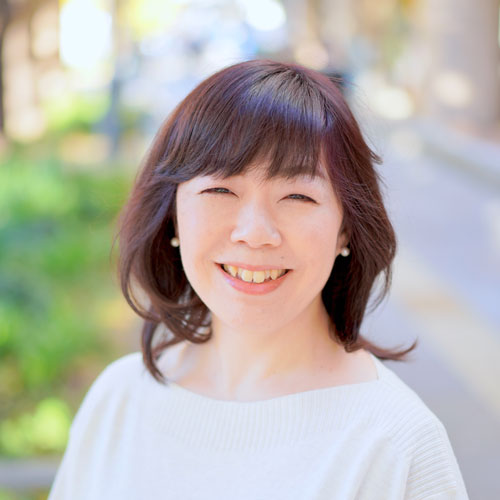
そして、掲載する画像は、ご自身の顔写真が一番おすすめです。お顔が確認できることで、実在する人物だという安心感につながりますし、身近にも感じられます。

また、SNSへのリンクも載せておくと安心です。
以前は、ホームページへ訪問してもらったら、そこから外に出さないというのがセオリーでしたが、「どんな人なのか」と感じたら、SNSも当たり前に気になる時代になりました。
また、ブックマークよりもフォローの方が手軽さを感じる方もいるでしょう。
なので、ちゃんと更新しているSNSのアカウントのリンクを入れておきましょう。

私もよく他の方の記事を読むと、記事下やサイドバーのプロフィールを見ます。
それを見て、「ちゃんとした専門家が書いた記事なんだな」って思うと、他の記事も読んでみたいという気持ちが増すんですよね。
なので、この限られたスペースで、そのように感じてもらえる工夫をしたいですね。
WordPress(SWELL)での著者情報・運営者情報の設定方法
私が使っているWordPressテーマ「SWELL」の場合、著者情報を表示する場所が2つあります。
記事の最後に表示される「この記事を書いた人」エリアと、サイドバーに設置する「プロフィールウィジェット」です。
どちらもプラグインなしで設定できます。
記事下の「この記事を書いた人」を設定する
まず、WordPress管理画面の「ユーザー」→「プロフィール」から、名前・自己紹介・プロフィール画像などを入力します。
ここで入力した内容が、記事下に表示されます。ですが、入力しただけでは表示されないことがあるので注意が必要です。
ここが外れていると、せっかく入力したプロフィールが表示されません。
あわせて、著者情報エリアのタイトル(「この記事を書いた人」など)も、この画面で自由に変更できます。
サイドバーの「プロフィールウィジェット」を設定する
サイドバーに表示したい場合は、ウィジェット設定から「プロフィール」ウィジェットを追加します。
ここでは、ユーザープロフィールで入力した内容は反映されませんので、手動で入力していきます。
サイドバーは、設定によって投稿ページだけでなく固定ページやトップページにも表示されるので、それに合わせて文章を調整するのもいいですね。

では最後に、この著者情報・運営者情報を、どう申し込みにつなげていくかを見ていきましょう。
著者情報・運営者情報から申し込みにつなげるには
著者情報・運営者情報を整えたら、そこから次のアクションにつなげる工夫もしておきましょう。
SWELLの場合、「外観」→「カスタマイズ」→「投稿・固定ページ」→「記事下エリア」の設定画面に、「著者情報を表示」の下に「著者ページへのリンクを表示する」というチェックボックスがあります。
これをオンにしておくと、記事下の著者名やプロフィール画像から、著者アーカイブページ(その著者が書いた記事の一覧)にリンクされ、読者が「他の記事も読んでみたい」と思ったときに回遊してもらいやすくなります。
一方、サイドバーの「プロフィールウィジェット」は、リンク先を自由に設定できます。
著者アーカイブページに限らず、プロフィールをまとめた固定ページや、サービス紹介ページへ誘導することも可能です。
「もっと詳しく知りたい」と感じた読者を、次のアクションへ橋渡しする役割を持たせられます。
サイドバーのプロフィールは、あくまで短いスペースです。
ここでは信頼のきっかけを作り、「もっと知りたい」と思った読者には、詳しいプロフィールを掲載した固定ページへ案内するのがおすすめです。
固定ページでのプロフィールの書き方については、こちらの記事も参考にしてください。
紹介頼みやSNS疲れの起業女性のWeb…
個人事業主のプロフィールの書き方|「何をしている人か伝わらない」を解消しよう | 紹介頼みやSNS疲れの起…
「何をしている人か伝わらない」と悩む女性起業家へ。伝わるプロフィールにするための全体設計から書き方のコツまでをまとめました。
小さなプロフィール欄が、大きな信頼につながる
記事下やサイドバーの著者情報・運営者情報は、フルプロフィールのような長い自己紹介の場ではありません。
氏名・肩書き・専門分野、誰のどんな悩みに応えるサービスを提供しているか、経歴や実績。
この要素を、限られたスペースで端的に伝えることが大切です。
AI検索(LLMO)の観点でも、読者への信頼という観点でも、著者情報を整えることは大切な要素です。
ぜひ、記事下とサイドバー、両方に著者情報・運営者情報を設定してみてくださいね。
そして、「もっと知りたい」と思ってくださった方に向けて、他の記事への回遊や、詳しいプロフィールページへの導線もつなげておく。
これができていれば、読者との距離感が近づき、申し込みにつながる流れも自然と育っていきます。